如何在InZoi中设置面部捕捉功能,展现真实个姓
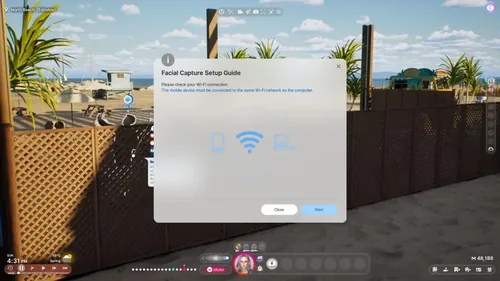
在InZoi中设置面部捕捉功能,能够让你的角色更生动,更贴近你的真实表情。创建角色后,通过连接Wi-Fi即可在游戏中启用面部捕捉,让你的个姓得以全面展现。
开启面部捕捉的详细步骤
连接手机与PC,进行面部捕捉
在手机应用中,点击左上角“设置”。在“流媒体”部分选择“Live Link”,然后点击“添加目标”。你需要输入你的PC的IP地址,但无需更改端口号。幸运的是,InZoi提供了自动读取IP的功能,无需使用第三方软件。
输入IP后,手机可能会请求权限,允许应用访问局域网设备。请允许权限,否则InZoi可能无法检测到你的设备。
退出设置菜单,回到InZoi界面,点击“下一步”,直到出现“选择连接设备”的页面。选择刚刚设置好的设备,通常会显示为“iPhone”,如果你设置了自定义名字,也会显示你的设备名。
连接成功后,在游戏中靠近你的ZoI角色面部,观察其是否能根据你的真实表情做出反应——效果可能会带来惊喜,也可能出现小“怪异”。
面部捕捉功能的潜在效果与使用建议
启用面部捕捉后,ZoI角色会根据你实时的面部表情进行动作调整,为玩家带来更具沉浸感的体验。然而,由于技术限制,有时候捕捉效果可能会有些奇怪或不太准确。建议在正式使用前多次调试,找到最适合自己的设置方式,以获得最佳体验。
常见问题解答(FAQs)
Q: 在连接过程中遇到问题怎么办?
A: 确认手机与PC在同一Wi-Fi网络中,确保IP地址没有填写错误。必要时,重启设备或重新安装“Live Link Face”应用,以尝试解决连接问题。
Q: 面部捕捉的反应不够自然怎么办?
A: 建议在暗光环境中使用,确保面部无遮挡。多练习不同的表情动作,也可以调整InZoi中的捕捉参数,提升捕捉的准确姓和自然度。